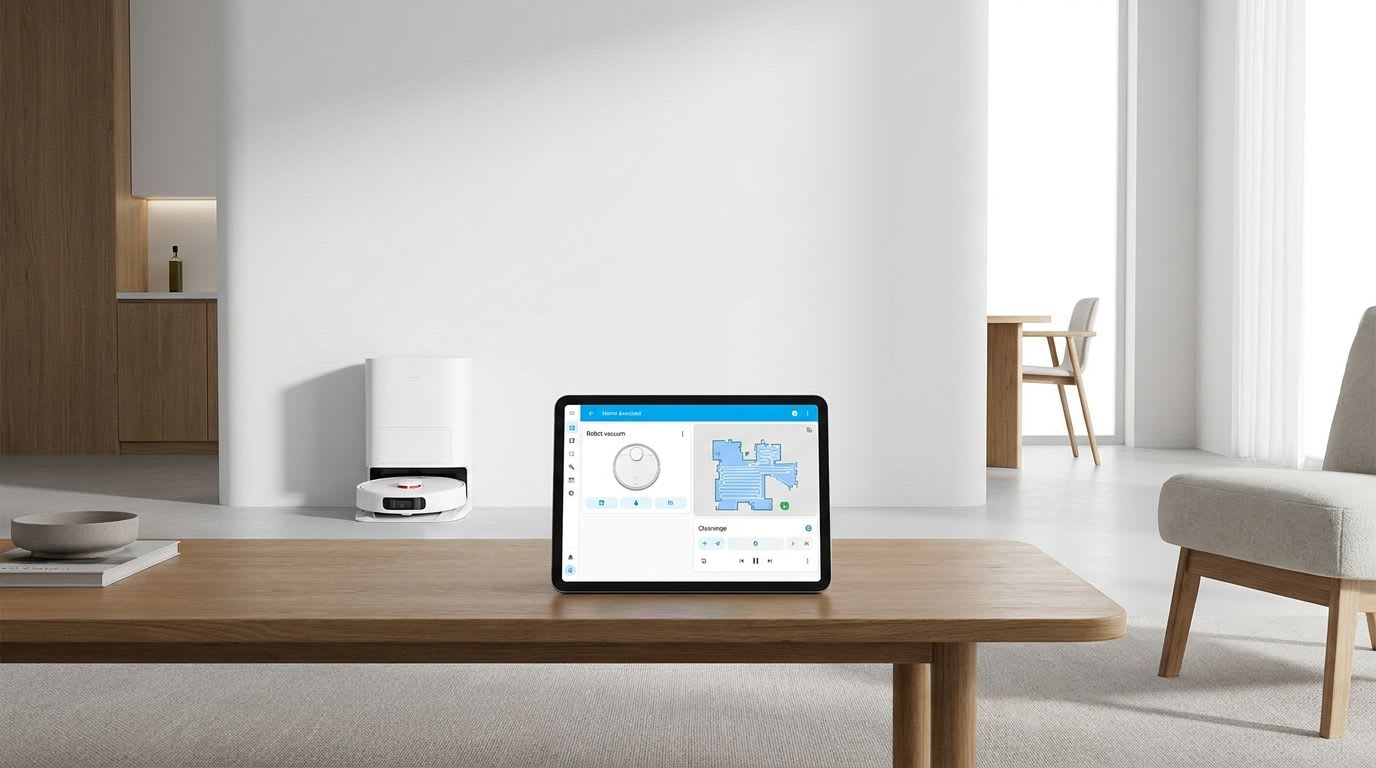
Dreame in Home Assistant einbinden: Volle Kontrolle über Ihren Saugroboter
Ihr Dreame Saugroboter ist ein fleißiger Helfer, keine Frage. Doch was, wenn Sie ihn nicht nur über die Hersteller-App, sondern nahtlos in Ihr gesamtes Smart Home System integrieren möchten? Home Assistant bietet hier eine fantastische Möglichkeit, um genau das zu erreichen. Stellen Sie sich vor, Ihr Roboter startet die Reinigung automatisch, sobald Sie das Haus verlassen, oder pausiert, wenn das Telefon klingelt, pure Bequemlichkeit, die weit über die Standard-App hinausgeht.
Die Einbindung von Dreame-Geräten in Home Assistant kann auf den ersten Blick etwas technisch wirken, gerade wegen des notwendigen 'Tokens'. Aber keine Sorge: Mit der richtigen Anleitung ist es ein überschaubarer Prozess, der sich definitiv lohnt. Hier auf Saugxperten zeigen wir Ihnen detailliert, wie Sie Ihren Dreame Saugroboter, sei es ein L10 Pro, Z10 Pro oder ein anderes Modell, erfolgreich mit Home Assistant verbinden und von den erweiterten Funktionen profitieren können. Machen Sie Ihr Zuhause noch intelligenter!
Wie binde ich meinen Dreame Saugroboter in Home Assistant ein?
Um Ihren Dreame Saugroboter in Home Assistant einzubinden, müssen Sie zunächst den individuellen Geräte-Token (API-Schlüssel) des Roboters ermitteln. Dies geschieht oft über spezielle Tools oder die modifizierte Xiaomi Home App. Anschließend installieren Sie eine passende Dreame-Integration über HACS (Home Assistant Community Store) in Home Assistant. Nach der Installation fügen Sie die Integration über die Home Assistant Benutzeroberfläche hinzu und geben den ermittelten Token sowie die IP-Adresse Ihres Roboters ein. Danach können Sie Ihren Dreame Saugroboter zentral steuern und in Automatisierungen einbinden.
Warum Dreame Saugroboter in Home Assistant integrieren?
Die Möglichkeiten eines Saugroboters sind in der Regel durch seine eigene App begrenzt. Klar, Routenplanung, Saugleistung einstellen, das geht. Aber ein richtig 'smartes' Zuhause lebt davon, dass alle Geräte miteinander sprechen, dass sie auf Ereignisse reagieren. Genau hier spielt Home Assistant seine Stärke aus, als zentrale Schaltzentrale. Eine Integration Ihres Dreame-Geräts eröffnet Ihnen eine völlig neue Welt der Automatisierung und Kontrolle.
Vorteile der Integration
- Zentrale Steuerung
Bedienen Sie Ihren Dreame neben Licht, Heizung und anderen Geräten aus einer einzigen Oberfläche.
- Erweiterte Automatisierung
Lassen Sie den Roboter starten, wenn niemand zu Hause ist, oder pausieren, wenn die Haustür geöffnet wird. Kreativität ohne Grenzen!
- Datenschutz
Viele Integrationen kommunizieren direkt im lokalen Netzwerk, ohne Umweg über externe Server. Ein Plus für Ihre Privatsphäre.
- Visualisierung
Integrieren Sie den Status und die Karte des Roboters in Ihr Dashboard für einen schnellen Überblick.
Voraussetzungen für die Dreame Home Assistant Integration
Bevor Sie starten, sollten einige grundlegende Dinge gegeben sein. Eine solide Basis ist wichtig, damit die Integration reibungslos funktioniert. Haben Sie das alles parat? Perfekt, dann kann es losgehen! Was brauchen Sie konkret?
- Einen laufenden Home Assistant Server (z.B. auf einem Raspberry Pi, NUC oder als VM).
- Einen Dreame Saugroboter, der bereits in der Xiaomi Home App (oder Dreamehome App) eingerichtet ist und funktioniert.
- Zugriff auf Ihr lokales Netzwerk und idealerweise die Möglichkeit, statische IP-Adressen zu vergeben.
- Kenntnisse im Umgang mit Home Assistant und eventuell HACS.
- Ein Tool oder eine Methode, um den 'Dreame Token' Ihres Roboters zu ermitteln.
Schritt 1: Den Dreame Token ermitteln, Der Schlüssel zur Integration
Der Dreame Token ist das Herzstück der Integration. Ohne ihn kann Home Assistant nicht mit Ihrem Roboter kommunizieren. Es ist quasi die geheime PIN, die Sie benötigen, um die direkte Verbindung herzustellen. Das Vorgehen kann je nach Gerät und Betriebssystem leicht variieren, aber im Grunde geht es immer darum, diesen spezifischen Schlüssel aus der Xiaomi Cloud oder direkt vom Gerät abzufangen. Hier sind die gängigsten Methoden:
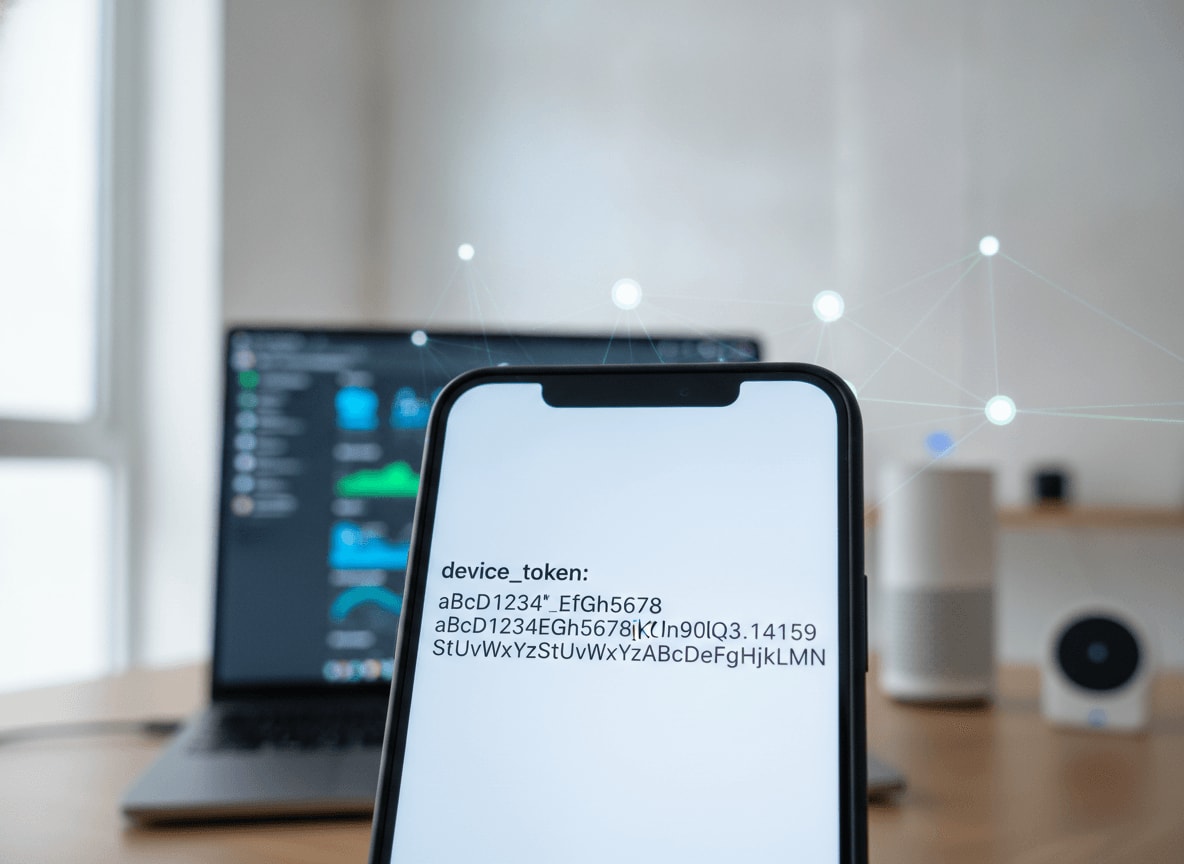
Methode A: Über die Xiaomi Home App (Android)
Dies ist oft der einfachste Weg für Android-Nutzer. Sie benötigen die offizielle Xiaomi Home App, in der Ihr Dreame Roboter bereits eingerichtet ist. Es gibt verschiedene Tools und Skripte, die den Token aus der App-Datenbank extrahieren können. Eine beliebte Methode ist die Verwendung einer modifizierten Version der Xiaomi Home App oder eines Tools, das die Netzwerkkommunikation mitschneidet.
- APK-Analyse: Installieren Sie eine ältere Version der Xiaomi Home App (manchmal lassen sich Tokens leichter aus älteren Versionen extrahieren). Stellen Sie sicher, dass Ihr Roboter dort eingerichtet ist.
- Dateimanager: Nutzen Sie einen Dateimanager mit Root-Zugriff, um im Verzeichnis der Xiaomi Home App nach einer Datenbankdatei zu suchen (oft unter
/data/data/com.xiaomi.smarthome/databases/). In dieser Datenbank finden Sie häufig den Token. - Netzwerk-Sniffer: Alternativ können Sie einen Netzwerk-Sniffer auf Ihrem Android-Gerät verwenden, um den Datenverkehr der Xiaomi Home App abzufangen, während sie mit dem Roboter kommuniziert. Der Token wird dann in den Paketen sichtbar. Dies erfordert jedoch einiges an technischem Verständnis und ist nicht für jeden geeignet.
Methode B: Über Tools (PC / iOS)
Für iOS-Nutzer oder wenn die Android-Methoden nicht klappen, gibt es PC-basierte Tools, die den Token extrahieren. Diese Tools simulieren oft eine Verbindung zur Xiaomi Cloud und fragen den Token ab, nachdem Sie Ihre Xiaomi-Zugangsdaten eingegeben haben. Hier ist Vorsicht geboten: Achten Sie unbedingt darauf, nur Tools von vertrauenswürdigen Quellen zu verwenden, um Ihre Zugangsdaten nicht zu gefährden.
- Python-Skripte: Es existieren diverse Open-Source-Python-Skripte (z.B.
python-miio), die den Token über Ihre Xiaomi-Login-Daten abfragen können. Sie müssen dazu lediglich das Skript ausführen und Ihre Anmeldeinformationen eingeben. Das Skript stellt dann eine Verbindung zur Xiaomi Cloud her und liefert den Token zurück. Eine gute Quelle dafür ist die offizielle GitHub-Seite derpython-miioBibliothek. Werfen Sie einen Blick in die Dokumentation, dort finden Sie detaillierte Anleitungen.
Egal welche Methode Sie wählen, notieren Sie den ermittelten Token sorgfältig. Er ist ein langer, kryptischer String aus Buchstaben und Zahlen, und jeder einzelne davon ist wichtig!
Schritt 2: Dreame Integration in Home Assistant hinzufügen via HACS
Nachdem Sie den Token in den Händen halten, ist der nächste Schritt die Installation der passenden Integration in Home Assistant. Der Home Assistant Community Store (HACS) ist hierfür die erste Wahl. Er vereinfacht die Verwaltung von Drittanbieter-Erweiterungen ungemein. Haben Sie HACS noch nicht installiert? Dann wird es höchste Zeit, denn es ist ein unverzichtbares Tool für jeden Home Assistant Enthusiasten. Eine gute Anleitung finden Sie auf der offiziellen HACS-GitHub-Seite.
- HACS öffnen: Navigieren Sie in Home Assistant zu 'HACS' und dann zu 'Integrationen'.
- Benutzerdefinierte Integration suchen: Klicken Sie auf die drei Punkte oben rechts und wählen Sie 'Benutzerdefinierte Repositories'.
- Repository hinzufügen: Geben Sie die URL für die Dreame-Integration ein. Eine gängige und gut gepflegte Integration ist die 'Xiaomi Dreame Vacuum' Integration. Suchen Sie auf GitHub nach dem Repository des Entwicklers und kopieren Sie die URL. Wählen Sie als Kategorie 'Integration'.
- Installieren: Nachdem Sie das Repository hinzugefügt haben, suchen Sie nach der 'Xiaomi Dreame Vacuum' Integration und klicken Sie auf 'Installieren'. Starten Sie Home Assistant anschließend neu, wenn dazu aufgefordert wird. Ein Neustart ist hier tatsächlich oft der Schlüssel zum Erfolg, unterschätzen Sie niemals die Macht eines Reboots!
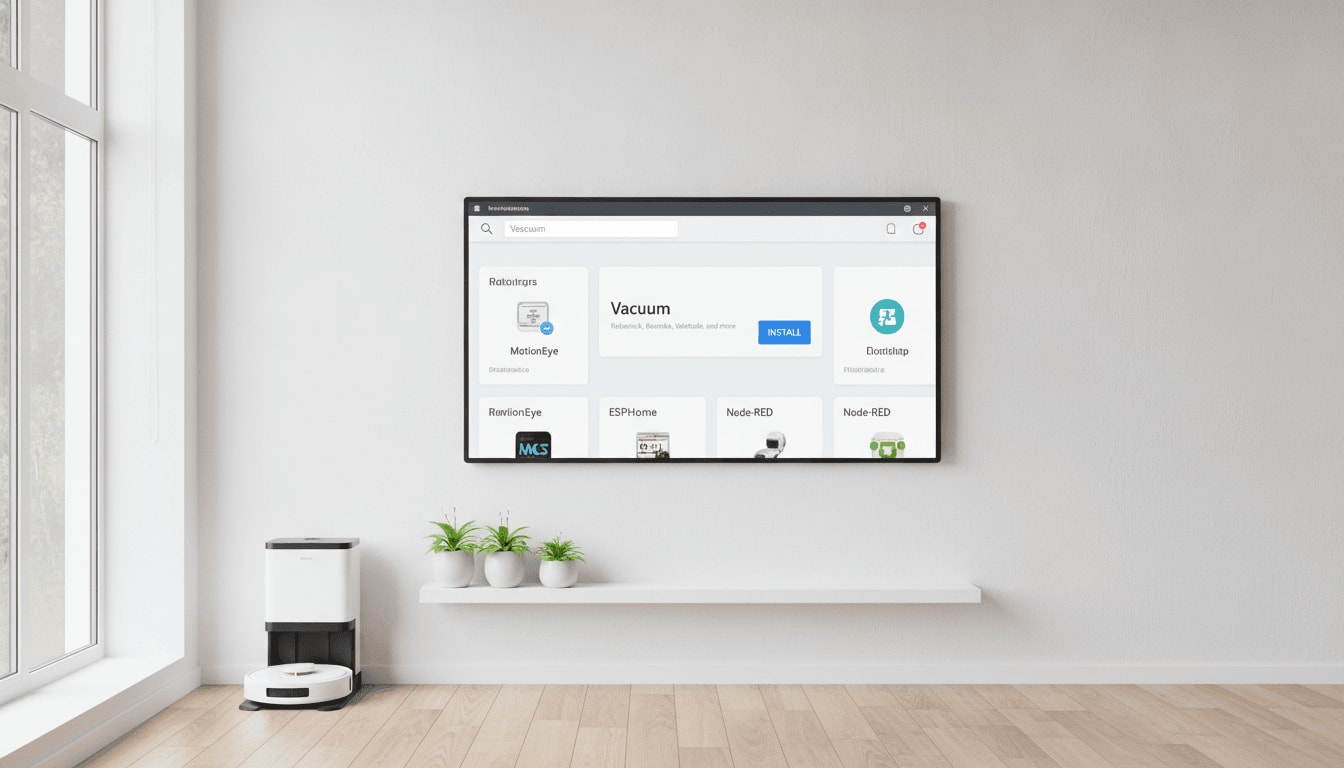
Die Installation über HACS ist im Vergleich zu manuellen Installationsmethoden ein Kinderspiel. Es sorgt dafür, dass alle notwendigen Dateien am richtigen Ort landen und Updates später einfach eingespielt werden können. Für viele Smart Home Anwender ist HACS deshalb nicht mehr wegzudenken. Es erweitert Home Assistant um unzählige Funktionen und macht das System noch flexibler. Und wenn Sie einmal Probleme mit der Installation haben, hilft oft ein Blick in die Community-Foren oder die GitHub-Issues der jeweiligen Integration. Dort finden sich häufig Lösungen für bereits aufgetretene Probleme.
Schritt 3: Konfiguration der Dreame-Einbindung
Jetzt, wo die Integration installiert ist, muss sie noch konfiguriert werden. Das ist der Moment, in dem Ihr ermittelter Token ins Spiel kommt. Gehen Sie in Home Assistant zu 'Einstellungen' -> 'Geräte & Dienste' -> 'Integrationen'.
- Integration hinzufügen: Klicken Sie unten rechts auf '+ Integration hinzufügen'.
- Dreame suchen: Suchen Sie nach 'Xiaomi Dreame Vacuum' oder einer ähnlichen Bezeichnung, die zur installierten Integration passt.
- Daten eingeben: Ein Konfigurationsfenster öffnet sich. Hier werden Sie nach folgenden Informationen gefragt:
- Host (IP-Adresse): Die lokale IP-Adresse Ihres Dreame Saugroboters. Es ist ratsam, dem Roboter eine statische IP-Adresse in Ihrem Router zuzuweisen, damit sich diese nicht ändert.
- Token: Der lange, kryptische Token, den Sie in Schritt 1 ermittelt haben.
- Name: Ein freundlicher Name für Ihren Roboter in Home Assistant (z.B. 'Saugroboter Wohnzimmer').
- Abschließen: Bestätigen Sie die Eingaben. Home Assistant versucht nun, eine Verbindung zu Ihrem Dreame Saugroboter herzustellen. Wenn alles korrekt ist, sollte Ihr Roboter als neues Gerät oder neue Entität in Home Assistant erscheinen.
Praktische Anwendung und Automatisierung in Home Assistant
Sobald die Integration erfolgreich war, finden Sie Ihren Dreame Saugroboter als 'vacuum'-Entität in Home Assistant. Von nun an können Sie ihn über das Home Assistant Dashboard steuern, in Szenen einbinden oder, was noch viel spannender ist, umfassende Automatisierungen erstellen. Die Möglichkeiten sind schier endlos! Sie können zum Beispiel den Saugroboter mit anderen Smart Home Geräten verknüpfen oder auf bestimmte Ereignisse reagieren lassen.
Ein gutes Beispiel ist die Verknüpfung mit einem Matter Controller, der verschiedene Geräte und Protokolle unter einem Dach vereint. So lässt sich ein umfassendes, herstellerübergreifendes Smart Home Erlebnis schaffen. Oder Sie nutzen die Anwesenheitserkennung Ihres Smartphones, um den Roboter loszuschicken, wenn Sie das Haus verlassen. Das ist Smart Home, wie es sein soll!
Ideen für Automatisierungen
- Abwesenheits-Reinigung
Roboter startet die Reinigung, sobald alle Bewohner das Haus verlassen haben.
- Zeitgesteuerte Reinigung
Reinigung zu bestimmten Zeiten oder an bestimmten Tagen, angepasst an Ihren Wochenplan.
- Pausieren bei Aktivität
Saugroboter pausiert, wenn das Telefon klingelt, ein Sprachbefehl gegeben wird oder ein Bewegungssensor im Raum ausgelöst wird.
- Zonenreinigung
Senden Sie den Roboter in spezifische Räume oder Zonen, wenn diese besonders verschmutzt sind (z.B. nach dem Kochen die Küche).
- Statusbenachrichtigungen
Erhalten Sie Benachrichtigungen auf Ihr Smartphone, wenn der Roboter fertig ist, festhängt oder der Staubbehälter voll ist.
Häufige Probleme und Fehlerbehebung
Manchmal läuft nicht alles auf Anhieb glatt, das ist bei Smart Home Projekten keine Seltenheit. Wenn Ihr Dreame Roboter nicht wie erwartet in Home Assistant funktioniert, gehen Sie die folgenden Punkte durch:
- Token-Fehler: Überprüfen Sie den Token nochmals genau. Ist jeder Buchstabe und jede Ziffer korrekt kopiert? Ein häufiger Fehler ist ein fehlendes Zeichen am Anfang oder Ende.
- IP-Adresse: Hat sich die IP-Adresse Ihres Saugroboters geändert? Weisen Sie ihm im Router eine statische IP zu, um solche Probleme zu vermeiden.
- Netzwerkverbindung: Ist der Roboter im selben Netzwerk wie Home Assistant? Gibt es Firewalls oder VLANs, die die Kommunikation blockieren könnten?
- Home Assistant Neustart: Haben Sie Home Assistant nach der Installation der HACS-Integration neu gestartet? Manchmal ist ein vollständiger Neustart des Servers (nicht nur der Dienste) nötig.
- Protokolle prüfen: Werfen Sie einen Blick in die Home Assistant Protokolle (Logs). Dort werden oft detaillierte Fehlermeldungen angezeigt, die bei der Identifizierung des Problems helfen.
- Integration neu installieren: Im Zweifel kann es helfen, die Integration in HACS zu deinstallieren, Home Assistant neu zu starten und die Integration dann erneut zu installieren und zu konfigurieren.
Sollten Sie hartnäckige Probleme haben, die sich nicht lösen lassen, kann es auch hilfreich sein, in den Community-Foren von Home Assistant nach ähnlichen Fällen zu suchen. Oft gibt es bereits Lösungen für spezifische Modelle oder Firmware-Versionen. Eine professionelle Saugroboter Reparatur ist meist nur bei Hardware-Defekten nötig, nicht bei Software-Integrationsproblemen. Oder Sie schauen sich die iRobot Roomba Bedienungsanleitung Deutsch an, um zu sehen, welche Basisfunktionen die Konkurrenz bietet und ob Sie diese vergleichen können.
Die Integration Ihres Dreame Saugroboters in Home Assistant ermöglicht erweiterte Automatisierung und zentrale Steuerung. Der Prozess erfordert das Ermitteln eines 'Dreame Tokens' (z.B. über die Xiaomi Home App oder Python-Skripte) und die Installation der 'Xiaomi Dreame Vacuum' Integration via HACS. Nach erfolgreicher Konfiguration mit IP-Adresse und Token können Sie den Roboter über Home Assistant steuern und in komplexe Smart Home Szenarien einbinden. Achten Sie auf korrekte Token-Eingabe und stabile Netzwerkverbindung, um häufige Fehler zu vermeiden.
Fazit: Mehr als nur sauber, ein smarter Dreame!
Die Einbindung Ihres Dreame Saugroboters in Home Assistant mag auf den ersten Blick eine kleine technische Hürde sein, aber der Mehrwert ist enorm. Sie gewinnen nicht nur volle Kontrolle über Ihr Gerät, sondern öffnen auch die Tür zu einer Welt unbegrenzter Automatisierungsmöglichkeiten. Ihr Staubsauger wird zu einem vollwertigen Mitglied Ihres intelligenten Zuhauses, das proaktiv auf Ihre Bedürfnisse reagiert. Schluss mit der manuellen Steuerung über verschiedene Apps, willkommen in der zentralisierten Smart Home Welt. Es lohnt sich, diese Schritte zu gehen und Ihren Dreame Saugroboter auf das nächste Level zu heben!
Häufig gestellte Fragen
Dieser Artikel wurde KI-gestützt erstellt und vor der Veröffentlichung redaktionell geprüft. Mehr zu unserer Methodik