Dein iRobot Roomba, der fleißige Helfer im Haushalt, navigiert plötzlich nicht mehr wie gewohnt? Er fährt im Kreis, findet die Ladestation nicht, kollidiert unerwartet mit Möbeln oder seine Kartierung stimmt einfach nicht mehr? Solche Roomba Navigationsprobleme sind frustrierend, aber oft mit ein paar einfachen Schritten selbst zu beheben. Als Saugxperte, der unzählige Roomba-Modelle unter die Lupe genommen hat, weiß ich: Meist sind es Kleinigkeiten, die große Wirkung haben. Lass uns gemeinsam diese Ärgernisse aus dem Weg räumen.
Roomba Navigationsprobleme: Die schnelle Lösung
Die häufigsten Roomba Navigationsprobleme wie Festfahren, Orientierungslosigkeit oder Kartierungsfehler lassen sich oft durch eine gründliche Reinigung der Sensoren (Stoßfänger, Absturz, Rad), einen Neustart des Roboters oder ein Firmware-Update beheben. Achten Sie zudem auf eine optimierte Umgebung ohne lose Kabel und auf die korrekte Position der Ladestation. Bei hartnäckigen Problemen kann ein Werksreset und eine Neukartierung notwendig sein.
Zu lang? Hier die Kurzfassung:
1. Grundlagen verstehen: Wie navigiert ein Roomba überhaupt?
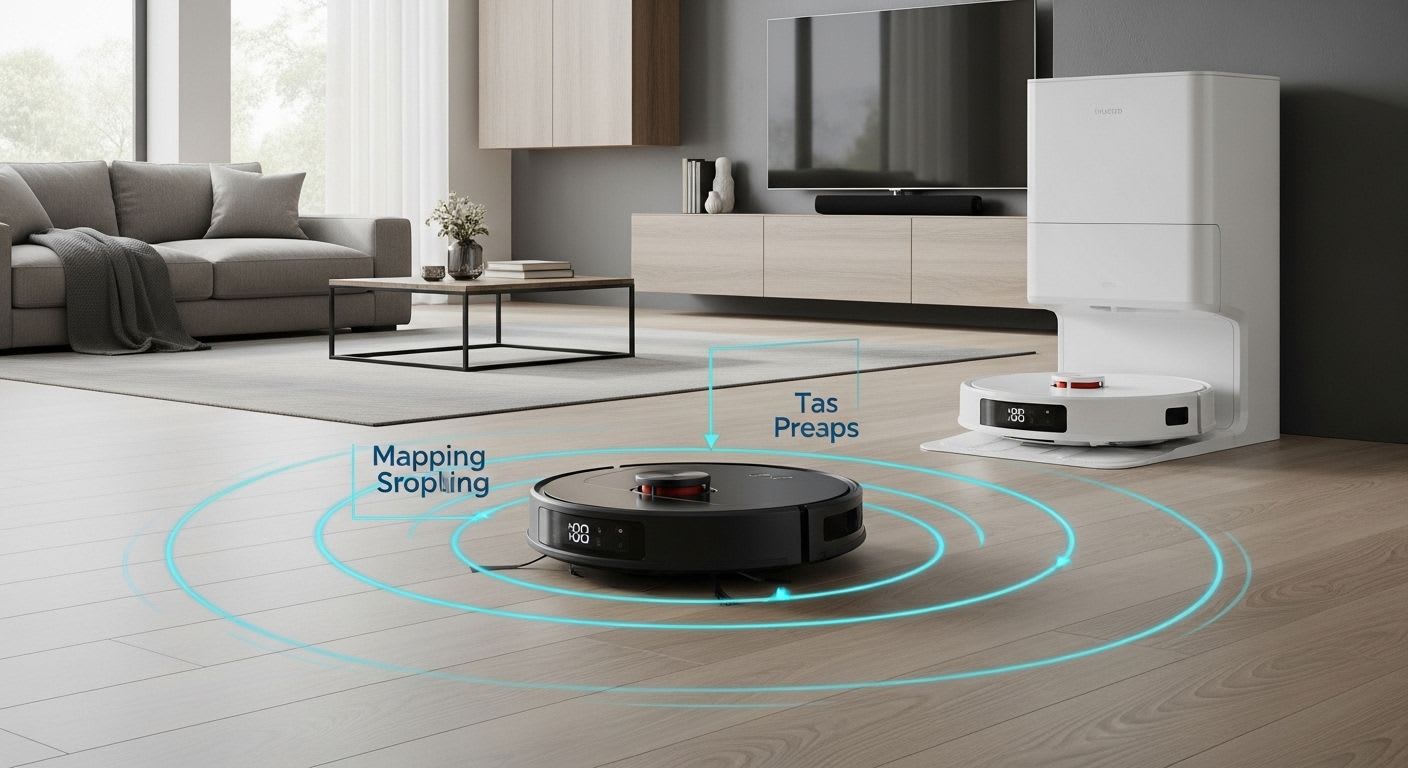
Bevor wir uns in die Fehlersuche stürzen, ist es hilfreich, kurz zu verstehen, wie dein Roomba eigentlich durch deine Wohnung findet. Moderne Roombas setzen auf eine Kombination aus verschiedenen Technologien. Basismodelle nutzen oft adaptives Navigieren, also eine Art Zufallsprinzip mit Stoßsensoren. Höherwertige Modelle wie die i-Serie, j-Serie oder s-Serie verwenden präzisere Methoden: vSLAM (Visual Simultaneous Localization and Mapping) mit einer Kamera oder sogar LiDAR-Navigation (Light Detection and Ranging), um detaillierte Karten zu erstellen. Diese Karten sind entscheidend dafür, dass der Roboter systematisch reinigt und weiß, wo er sich befindet und wo die Ladestation ist. Jede dieser Methoden verlässt sich auf eine Vielzahl von Sensoren, von Infrarot über optische bis hin zu mechanischen Kontakten. Sind diese Sensoren verschmutzt oder blockiert, entstehen schnell Roomba Navigationsprobleme.

Sensoren sind das A und O
Die Navigation eines Roombas hängt maßgeblich von seinen Sensoren ab. Die Stoßfängersensoren vorne erkennen Hindernisse, die Absturzsensoren (oft unter dem Roboter) verhindern Stürze von Treppen, und bei Modellen mit Kamera oder LiDAR sind diese für die Kartierung zuständig. Auch die Bürsten und Räder haben Sensoren, die ungewöhnliche Blockaden registrieren. Ein kleines Staubkorn oder ein Haar kann hier schon für große Verwirrung sorgen. Ein Nutzer auf Reddit meinte dazu kürzlich: "Sensorreinigung hat geholfen, jetzt fährt er wieder gerade.", eine Erfahrung, die ich nur bestätigen kann!
2. Erste Hilfe: Schnelle Checks bei akuten Problemen
Bevor wir uns an die tiefergehenden Schritte wagen, gibt es ein paar Dinge, die du sofort überprüfen kannst, wenn dein Roomba streikt. Diese schnellen Checks lösen oft das Problem, bevor es richtig kompliziert wird. Beginne immer mit den einfachsten Lösungen.
Kurzcheck bei Navigationsproblemen
- Akkuladung
Ist der Akku ausreichend geladen? Ein schwacher Akku kann zu erratichem Verhalten führen.
- Lose Gegenstände
Liegen Kabel, Teppichfransen oder kleine Spielsachen herum, die sich im Roomba verfangen könnten? Das ist ein Klassiker, warum er sich festfährt.
- Neustart des Roboters
Halte die CLEAN-Taste (oder die entsprechende Taste bei deinem Modell) für etwa 10 Sekunden gedrückt, bis der Roboter neu startet. Das löscht temporäre Fehler im System.
- Freie Bahn
Ist der Weg zur Ladestation frei? Manchmal reichen kleine Veränderungen in der Umgebung, um die Orientierung zu stören.
3. Sensoren reinigen: Dein Roomba braucht klare "Augen"
Der häufigste Grund für Roomba Navigationsprobleme sind schlichtweg verschmutzte Sensoren. Staub, Haare und Schmutzpartikel setzen sich mit der Zeit fest und beeinträchtigen die Fähigkeit deines Roboters, seine Umgebung wahrzunehmen. Dieser Schritt ist unerlässlich und sollte regelmäßig durchgeführt werden.
Anleitung zur Sensorreinigung
- Absturzsensoren
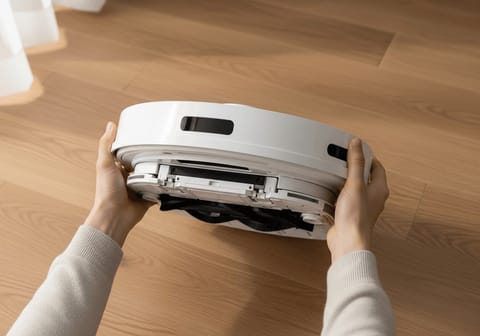
Drehe deinen Roomba um. Du siehst kleine, runde oder ovale Sensoren an der Unterseite. Wische diese vorsichtig mit einem trockenen Mikrofasertuch ab. Diese verhindern, dass der Roomba Treppen herunterfällt. Sind sie verschmutzt, fährt er eventuell im K...
- Stoßfängersensoren
Der vordere, federnde Stoßfänger deines Roombas beherbergt oft Infrarotsensoren. Wische auch hier die Oberfläche ab und drücke den Stoßfänger mehrmals ein, um sicherzustellen, dass er frei beweglich ist und keine Schmutzpartikel die Funktion beeinträch...
- Rad- und Seitenbürstensensoren
Überprüfe die Räder und die Seitenbürste auf verfangene Haare oder Fasern. Diese können die Drehbewegung stören und so die Navigation beeinflussen. Einige Modelle haben auch Sensoren an den Rädern, die für die Erkennung von Bodenunebenheiten zuständig ...
- Kamera/LiDAR-Sensor (wenn vorhanden)
Bei Modellen mit Kamera (vSLAM) befindet sich diese oft auf der Oberseite. Wische die Linse vorsichtig ab. Bei LiDAR-Modellen (mit einem kleinen Turm oben) stelle sicher, dass der Turm frei rotieren kann und die äußere Abdeckung sauber ist.
Roomba Sensoren: Wo du putzen musst


4. Software-Reset & Firmware-Update: Das digitale Gedächtnis auffrischen
Manchmal sind es keine physischen Blockaden, sondern Software-Glitches, die deinen Roomba aus der Bahn werfen. Ein einfacher Neustart löscht oft nur temporäre Fehler, aber ein umfassenderer Reset oder ein Firmware-Update kann Wunder wirken. Ein Nutzer berichtete: "Nach einem Reset und neuer Kartierung funktioniert die Navigation wieder einwandfrei.", ein starkes Argument dafür, diese Schritte nicht zu überspringen.
Software-Lösungen für Roomba Navigationsprobleme
- Soft-Reset
Halte die CLEAN-Taste (oder die Home + Spot-Clean + Clean-Tasten bei älteren Modellen) für 10-20 Sekunden gedrückt, bis der Roboter neu startet. Dies ist der erste Schritt bei fast allen Software-Problemen.
- Firmware-Update
Öffne die iRobot Home App und prüfe unter 'Produkteinstellungen' > 'Über [Name deines Roombas]' auf verfügbare Software-Updates. Veraltete Firmware kann Kompatibilitätsprobleme und Navigationsfehler verursachen. Stelle sicher, dass der Roboter während ...
- Werksreset (letzter Ausweg)
Sollten alle anderen Schritte fehlschlagen, kannst du einen Werksreset über die iRobot Home App durchführen (Einstellungen > [Name deines Roombas] > Werkseinstellungen wiederherstellen). Beachte, dass dabei alle gespeicherten Karten, Zeitpläne und Eins...
5. Kartierung optimieren: Wenn der Roomba seine Umgebung vergisst
Besonders bei modernen Roombas, die mit Smart Maps arbeiten, können fehlerhafte Karten zu ernsthaften Navigationsproblemen führen. "Mein Roomba erkennt Räume nicht mehr", höre ich oft. Eine fehlerhafte Karte lässt den Roboter ziellos umherfahren oder bestimmte Bereiche ignorieren.
Schritte zur Kartierungsoptimierung
- Karte löschen & neu erstellen
Gehe in der iRobot Home App zu 'Smart Maps', wähle die problematische Karte aus und lösche sie. Lasse den Roomba anschließend eine neue Erkundungsfahrt durchführen. Achte darauf, dass der Roboter während dieser Fahrt nicht gestört wird und keine großen...
- Lichtverhältnisse
Bei vSLAM-Modellen (Kamera-basiert) ist ausreichend Umgebungslicht wichtig für die Navigation. Ein komplett dunkler Raum kann die Kartierung stören.
- Permanente Hindernisse
Wenn sich Möbel oder große Gegenstände verschoben haben, die auf der alten Karte nicht waren, kann das zu Verwirrung führen. Manchmal hilft es, diese neu zu platzieren oder in der App 'No-Go-Zonen' anzupassen. Auch unser Artikel über die [Top 5 Saugrob...
6. Ladestation überprüfen: Der sichere Hafen deines Roombas
Wenn dein "Roomba findet Ladestation nicht mehr", liegt das Problem oft nicht beim Roboter selbst, sondern bei seinem Zuhause. Die Ladestation spielt eine zentrale Rolle für die Navigation und das Laden.

Optimale Platzierung ist entscheidend
Die Ladestation (Home Base) braucht einen freien Bereich, um korrekt zu funktionieren. iRobot empfiehlt oft, sie an einer Wand zu platzieren, mit mindestens 1,2 Metern freiem Raum davor und 0,6 Metern zu jeder Seite. Induktionssignale oder optische Marker, die der Roomba zur Orientierung nutzt, können durch Spiegel, Glas oder andere glänzende Oberflächen in der Nähe gestört werden. "Manchmal hilft es, die Position der Ladestation zu ändern", war ein wertvoller Tipp aus einem Forum, der schon oft gefruchtet hat.
Checkliste für die Ladestation
- Standort
Ist die Ladestation an einer Wand platziert? Befindet sie sich in einem Bereich mit gutem WLAN-Empfang? Steht sie auf einem harten Untergrund, nicht auf Teppich?
- Freie Zone
Gibt es ausreichend Freiraum um die Station herum? Entferne alle Gegenstände, die das Signal oder den Anfahrtsweg behindern könnten.
- Ladekontakte
Sind die Metallkontakte an der Ladestation und am Roomba sauber? Wische sie mit einem trockenen Tuch ab, um eine einwandfreie Verbindung sicherzustellen.
- Stromversorgung
Ist die Ladestation fest mit der Steckdose verbunden und erhält sie Strom? Die Ladeanzeige sollte leuchten.
7. Umgebung anpassen: Hindernisse clever managen
Auch wenn der Roomba ein intelligenter Roboter ist, ist er doch auf eine halbwegs aufgeräumte Umgebung angewiesen. Lose Kabel, hochflorige Teppiche oder ungünstig platzierte Möbel können selbst den besten Navigationsalgorithmus an seine Grenzen bringen. Dein Roomba fährt gegen Möbel? Vielleicht sind es die kleinen Dinge, die ihn irritieren.
Optimierung deiner Wohnfläche
- Kabelmanagement
Lose Kabel sind der Erzfeind jedes Saugroboters. Verlege sie so, dass der Roomba sie nicht erreichen kann oder nutze Kabelbinder. Das verhindert, dass der Roboter sich festfährt.
- Teppichkanten
Manche Roombas haben Probleme mit sehr hohen Teppichkanten oder Fransen. Rolle sie vor der Reinigung hoch, wenn dies ein wiederkehrendes Problem ist.
- Virtuelle Wände/Barrieren
Nutze die iRobot Home App, um virtuelle Wände oder No-Go-Zonen einzurichten. So kannst du Problembereiche vorübergehend oder dauerhaft ausschließen.
- Möbelabstand
Achte darauf, dass zwischen Möbeln ausreichend Platz ist, damit der Roboter nicht stecken bleibt. Auch bei unserem Leitfaden, wenn der Saugroboter nicht mehr saugt, ist die Umgebung o...

Ein aufgeräumtes Zuhause hilft
Eine gut vorbereitete Umgebung ist Gold wert für die präzise Navigation deines Roombas. Denk daran, je weniger Hindernisse der Roboter überwinden oder umfahren muss, desto effizienter und fehlerfreier kann er arbeiten. Kleine Anpassungen können einen großen Unterschied machen, besonders wenn dein Roomba immer wieder an denselben Stellen Probleme hat. Es geht nicht nur darum, große Hindernisse zu entfernen, sondern auch um die kleinen Details, die seine Sensoren irritieren könnten.
8. iRobot Support & Ersatzteile: Wann Profis ran müssen
Trotz aller Eigeninitiative gibt es Situationen, in denen du nicht weiterkommst. Wenn dein Roomba nach allen Reinigungs-, Reset- und Optimierungsversuchen immer noch hartnäckige Roomba Navigationsprobleme zeigt, ist es Zeit für den Hersteller-Support. Bei Saugxperten sehen wir regelmäßig Fälle, bei denen ein Hardware-Defekt vorliegt.
Wann der Profi gefragt ist
- Fehlercodes
Wenn dein Roomba spezifische Fehlercodes anzeigt, die in der App oder im Handbuch erklärt sind und auf einen Hardware-Defekt hindeuten, kontaktiere den iRobot Support. Eine Liste der Fehlercodes findest du auch auf der [offiziellen iRobot Support-Seite...
- Garantie
Ist dein Roomba noch in der Garantiezeit, zögere nicht, den Support zu kontaktieren. Eigenmächtige Reparaturversuche könnten die Garantie erlöschen lassen.
- Ersatzteile
Manchmal müssen Sensoren oder Räder ausgetauscht werden. Dies ist bei älteren Modellen eher der Fall. Original-Ersatzteile sichern die Funktion. Ich habe selbst schon erlebt, wie ein defektes Rad die gesamte Navigation eines älteren Roomba 600er-Modell...
Fazit: Dein Roomba findet den Weg zurück
Navigationsprobleme bei Roombas sind zwar ärgerlich, aber in den allermeisten Fällen gut selbst in den Griff zu bekommen. Beginnend bei der simplen Reinigung der Sensoren, über Software-Updates bis hin zur Optimierung der Ladestation und der Wohnraumgestaltung, die Palette an Lösungen ist breit. Nimm dir die Zeit, die einzelnen Schritte durchzugehen, und beobachte das Verhalten deines Roboters genau. Mit etwas Geduld wird dein Roomba bald wieder zuverlässig und effizient seine Runden drehen. Sollten alle Stricke reißen, steht dir der iRobot Support zur Seite. Denk dran: Regelmäßige Pflege verlängert nicht nur die Lebensdauer, sondern beugt auch vielen Problemen vor. Viel Erfolg beim Troubleshooting!
Häufig gestellte Fragen
Dieser Artikel wurde KI-gestützt erstellt und vor der Veröffentlichung redaktionell geprüft. Mehr zu unserer Methodik